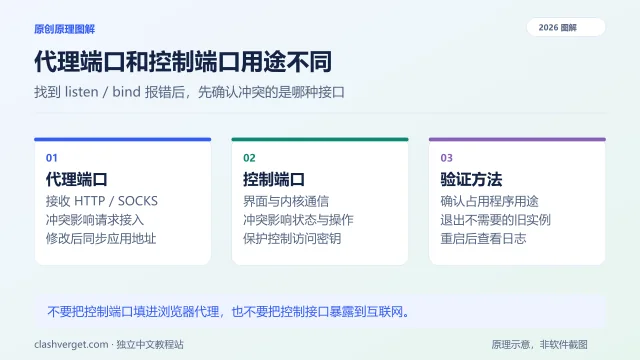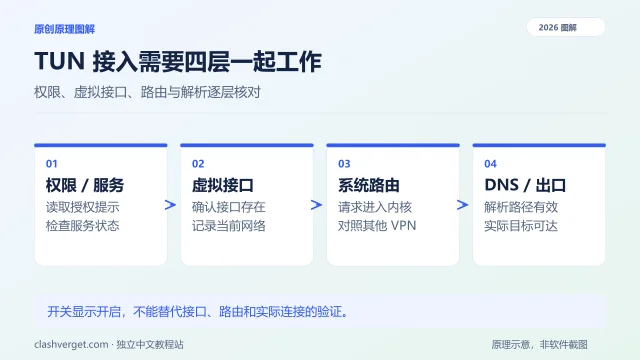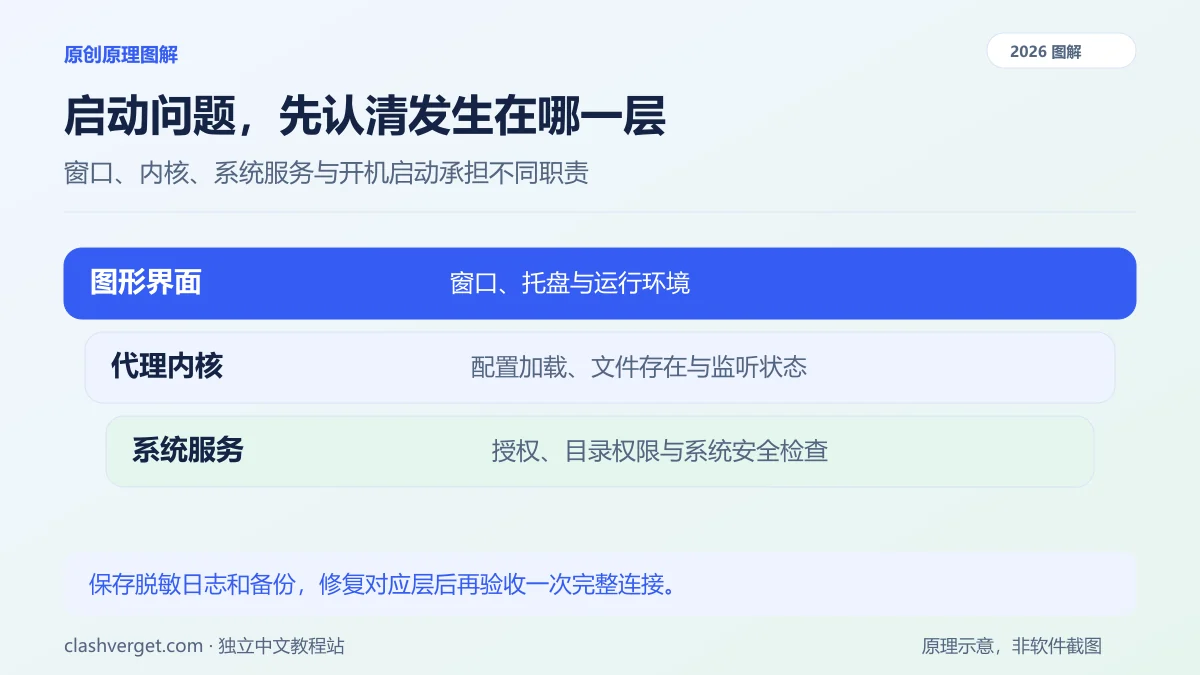


界面、内核和系统服务承担不同职责。出现启动问题时,不要直接清空配置或移除安全检查。
先判断故障发生在哪一层
观察启动后是否出现托盘图标、窗口和内核日志。只有托盘而没有窗口,可能是界面运行环境;窗口正常但代理不可用,可能是内核或配置;出现服务安装、权限或安全检查提示,则应关注系统服务。记录首次错误和发生顺序,比反复点击快捷方式更有用。
完全退出已有实例,再从当前安装位置启动一次,避免新旧快捷方式指向不同目录。核对下载包是否与操作系统和架构匹配。记录版本和安装路径,不要为了验证而同时装多个版本,否则会增加进程、端口及启动项的干扰。
窗口不显示时检查官方运行依赖
Windows 官方常见问题 说明,界面依赖 WebView2;托盘存在但面板无法打开时,应检查对应运行环境是否安装、是否被管理策略禁用。使用微软或项目官方提供的运行环境与安装包,不从不明站点下载单个 DLL,也不把随机文件复制到系统目录。
若日志提示缺少运行库,按官方安装说明选择匹配架构的组件。若是某个很旧版本或系统不受支持,先核对支持范围。设备由组织管理时,让管理员确认软件安装权限。安装依赖后重新启动一次,查看窗口能否稳定打开,再继续排查代理功能。
服务模式失败时尊重权限检查
Windows 服务模式以较高权限启动内核,因此官方会检查内核文件及目录访问权限。出现未通过安全检查并切换到 Sidecar 的提示时,应读取错误所指向的位置,确认安装路径与权限;提示中提到某个上级目录,不等于程序一定安装在那个目录。
先备份配置,再使用官方安装器安装到推荐目录,按照当前版本的官方说明恢复服务。不要向普通账户开放内核目录的修改权限,也不要跳过校验。若错误指向系统根目录或复杂继承权限,交由管理员处理,不要照搬互联网脚本批量重写整个磁盘权限。
单独处理开机启动和文件缺失
手动启动正常、开机却不启动时,检查启动项是否存在、是否指向当前安装位置,以及升级后有没有残留旧路径。官方常见问题 提到重新切换开机启动设置可以恢复部分失效场景。先确认只保留需要的启动入口,下一次登录时验证,不用反复添加计划任务。
如果日志提示内核文件缺失,查看安装完整性和安全软件隔离记录。核验官方来源后按产品说明修复或重新安装,不要关闭全部保护功能。进行重装前保留配置备份和日志;若磁盘权限、组织策略或文件隔离原因仍未解决,重装可能再次失败。
用完整启动流程验收
修复后确认窗口正常显示、内核能加载配置、服务状态符合你的使用方式,并验证一个实际网络请求。如果依赖 TUN,还需确认 TUN 能正常启用;仅窗口打开并不能证明服务已经恢复。关闭并重新启动客户端,再做一次相同检查。
若修改过开机启动设置,在下一次正常登录时确认只有一个实例启动。全部符合预期即可结束。仍异常时提交操作系统、架构、版本、运行方式与脱敏报错,不公开完整配置和令牌。可复现的界面问题与服务权限问题应分别描述,方便维护者找到对应原因。
相关问题
关闭窗口是不是已经退出程序?
不一定。程序可能仍保留托盘与后台内核。需要通过应用提供的退出入口确认,不要只凭窗口消失判断。
服务安全检查失败后能直接跳过吗?
不要跳过。先核对官方安装来源与目录权限,按对应版本说明修复;系统级权限问题请管理员协助。
资料与适用范围
本文以原创步骤解释操作思路,不声称已经在所有设备和版本上实测。菜单名称、默认值与兼容条件可能随版本变化,请结合当前项目说明核对。
需要修正内容?请阅读反馈与纠错,不要公开完整订阅或账户凭据。