

Windows 安装故障应先按架构、界面依赖和服务状态检查,避免直接清空配置或关闭系统防护。
用系统信息选择安装包
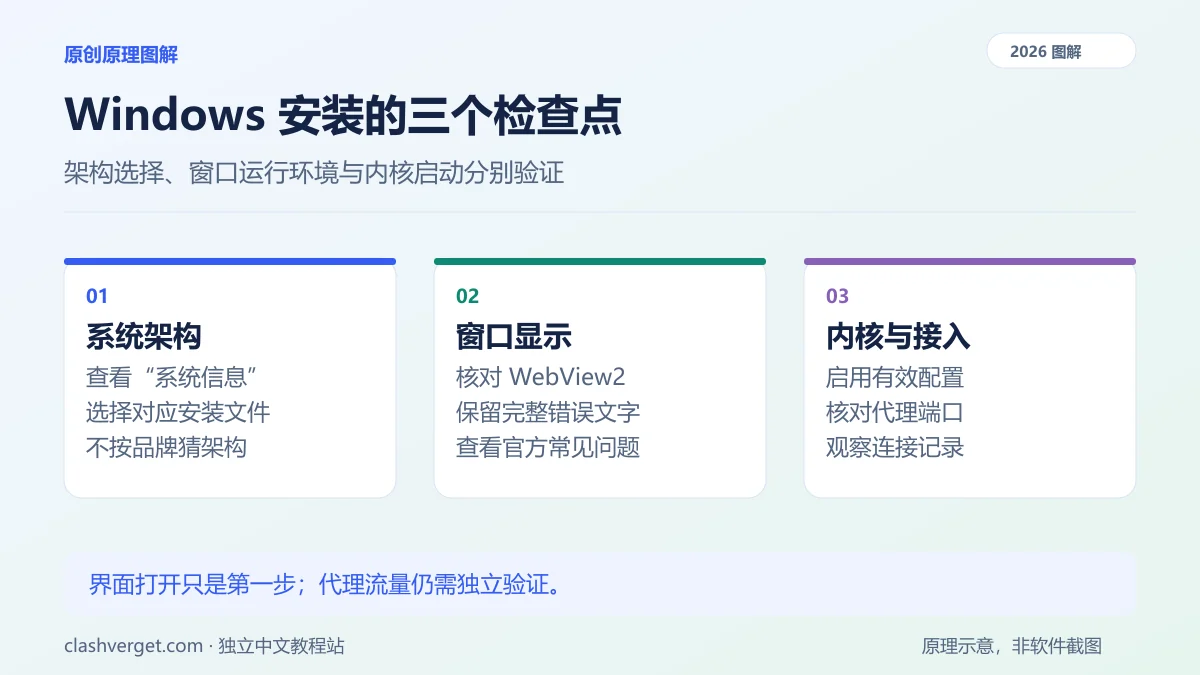
选择 Windows 安装包前,在系统设置的“关于”页面查看系统类型与处理器信息。文件名中的架构应与电脑匹配;不要根据下载量或文件大小猜测。项目不同发行版的资产可能变化,最终以该次 Release 提供的文件和说明为准。
从本站下载导航前往官方项目,再确认地址属于 clash-verge-rev/clash-verge-rev。区分正式发行与测试构建,日常使用可优先查看正式发行。完整安装要求可查官方安装文档。
安装前处理旧程序与已有配置
如果电脑装过 Clash Verge 或其他代理客户端,先关闭由旧程序开启的系统代理和 TUN,再正常退出旧程序。升级前保存配置、规则和设置的备份;不要把“卸载程序”和“删除个人数据”混成同一步。
尽量选择自己有权限管理的安装位置。遇到管理员授权提示时,核对触发该提示的程序来源与正在进行的操作。如果是公司设备,按照设备管理规定处理服务安装和网络配置权限,并请管理员协助确认。
分开验证窗口显示与内核启动
安装后从开始菜单打开应用,先检查主窗口是否完整显示,再观察内核状态和错误信息。官方 Windows 常见问题 说明界面依赖 WebView2,因此“进程存在但面板打不开”与“节点连接失败”属于不同问题。
如果界面空白,查看系统是否缺少、损坏或禁用了 WebView2 运行环境,再按官方文档处理对应依赖。只在实际需要时选择项目提供的相关运行环境包;不要从陌生网站下载单个 DLL,也不要用随机文件覆盖安装目录。
按症状安排检查顺序
| 症状 | 优先核对 | 暂缓的操作 |
|---|---|---|
| 提示应用无法运行 | 处理器架构、系统兼容说明、下载完整性 | 改规则或重新买服务 |
| 只有托盘图标,没有窗口 | 窗口位置与 WebView2 环境 | 清空所有配置 |
| 界面正常,内核启动失败 | 内核日志、文件存在与服务提示 | 反复切换节点 |
| 开启系统代理后网页失败 | 代理端口、当前配置与策略 | 同时修改 DNS 与 TUN |
保存完整错误文字,尤其是文件路径、缺失组件名称和错误码。截图时遮住订阅链接及账户信息。核对安全软件的拦截记录,确认文件来源后按管理规则处理特定程序的允许权限,保留系统防护。
确认系统代理确实被更新
导入配置后,选择一个出口并开启系统代理。回到 Windows 代理设置,查看是否出现与应用当前监听端口相符的本地地址;不要照抄旧教程里的固定端口。再用浏览器访问测试页面,结合应用连接记录确认请求路径。
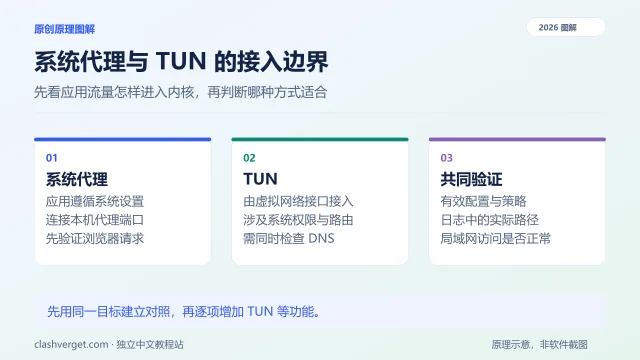
如果应用开关显示开启,系统设置却没有改变,检查当前权限、企业策略或其他程序是否在覆盖代理设置。能够打开主窗口只证明界面工作,不能替代这一步检查。详细接入区别见系统代理与 TUN。
完成安装后的升级和退出检查
先保留一套已经验证可用的设置,再决定是否开启登录启动。升级时阅读发行说明,备份后关闭旧进程,避免两份安装同时运行并争用端口。升级完成后重新核对应用版本、配置选择和自定义规则。
最后关闭代理并退出应用,确认普通网页能正常访问。如果只有启动客户端才有网络,检查 Windows 中是否仍残留指向本机的代理设置。恢复自己刚才记录的状态,比盲目重置整个网络更容易控制影响范围。
相关问题
下载 x64 还是 ARM64?
先查看 Windows 系统信息中的处理器与系统类型,再选择对应发行资产。不要仅凭电脑品牌判断。
为什么有托盘图标却打不开窗口?
可先检查窗口位置与 WebView2 运行环境。官方常见问题 将 WebView2 缺失或禁用列为界面无法显示的原因之一。
每次都要管理员身份运行吗?
取决于操作和当前版本的服务状态。只在确实需要授权的步骤按提示处理;公司设备应由管理员确认。
资料与适用范围
本文以原创步骤解释操作思路,不声称已经在所有设备和版本上实测。菜单名称、默认值与兼容条件可能随版本变化,请结合当前项目说明核对。
需要修正内容?请阅读反馈与纠错,不要公开完整订阅或账户凭据。