

Mac 上先确认发行版兼容说明与芯片架构,授权后仍要核对代理设置和实际连接。
先确认芯片和目标发行版要求
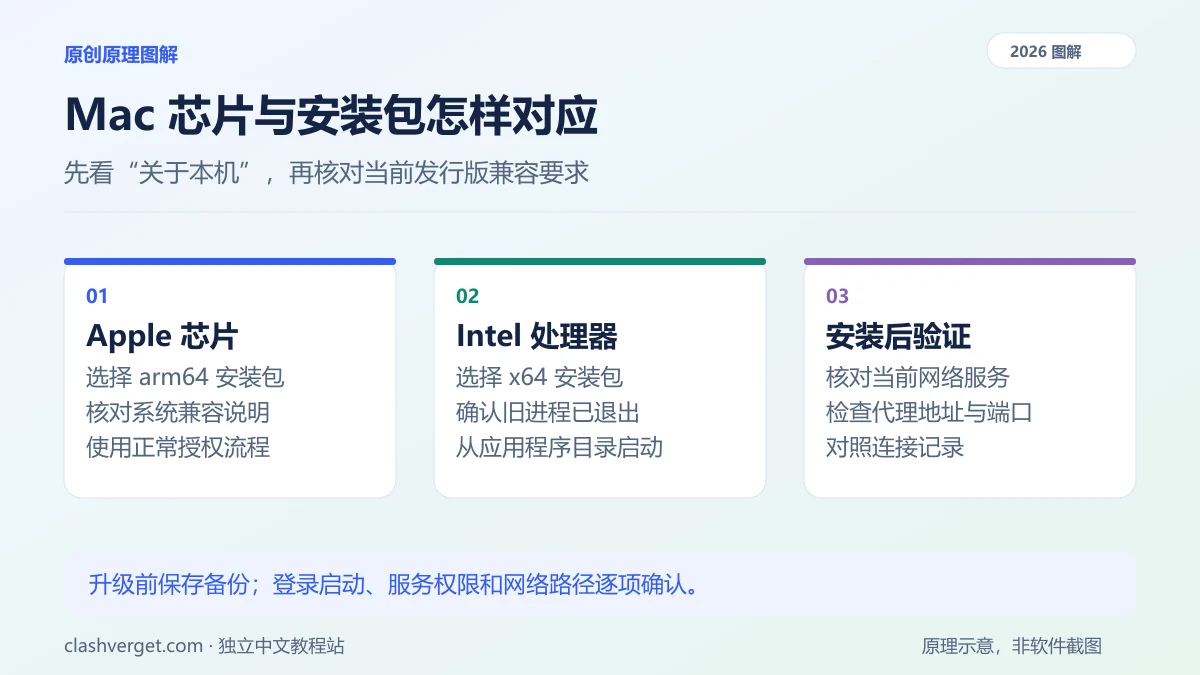
在 Mac 的“关于本机”中查看芯片或处理器信息,再选择对应的 Apple 芯片或 Intel 发行资产。安装前还应核对目标 Release 的系统兼容说明;项目说明可能随发行版更新,本教程不把某个最低系统版本当作永久条件。
从下载导航进入官方项目。遇到架构标签不熟悉的情况,先查发行资产的说明,不要把多个安装包逐个覆盖尝试。旧系统用户尤其需要检查内核兼容要求,安装界面能够启动并不代表内核也能运行。
退出旧程序后完成应用安装
升级前保存配置备份,关闭旧应用的系统代理或 TUN,再从菜单栏正常退出。打开官方发行包,并按包内的安装提示将应用放入应用程序目录;安装完成后,从该目录启动,避免长期运行挂载磁盘镜像中的副本。
如果 Finder 提示同名应用已经存在,先确认这是要升级的那一份,并保留可恢复的备份。不要在旧进程仍然运行时重复替换应用。桌面、下载目录和应用程序目录中存在多份副本,也容易让人误以为升级没有生效。
把每次授权与对应操作联系起来
初次启动或安装服务时,系统可能要求授权。先确认提示来自刚下载的应用,并理解它与修改代理、安装服务或登录启动的关系,再按系统正常授权流程处理。不要执行来源不明的终端命令来绕过系统校验。
公司管理的 Mac 可能限制服务或网络设置。遇到反复授权、服务安装被拦截时,保存提示内容并联系设备管理员,让其核对具体程序及权限。可参考官方 macOS FAQ定位现象,但无需把关闭设备防护作为常规安装步骤。
检查当前网络服务上的代理状态
导入并启用配置后,先选择可用策略,再开启系统代理。到 macOS 网络设置中查看当前使用的网络服务,例如 Wi-Fi 或有线连接,核对代理地址和端口是否与应用一致。界面名称在不同系统版本可能不同。
用浏览器请求一个公开页面,并观察应用连接记录。如果请求未出现,检查浏览器是否有单独代理设置,以及当前查看的网络服务是否正确。切换 Wi-Fi、有线网络或企业 VPN 后,应再验证一次,不要假设原来的成功结果适用于所有网络。
先判断是启动、权限还是连接问题
| 现象 | 建议检查 |
|---|---|
| 应用无法启动 | 下载来源、完整性、系统要求与芯片类型 |
| 开关变化但系统代理不变 | 当前网络服务、授权提示、管理策略 |
| 窗口消失,菜单栏仍有图标 | 外接显示器布局与窗口位置 |
| 开启 TUN 后局域网异常 | 保存日志,关闭 TUN 对比,再核对路由与 DNS |
不要把“软件包损坏”的文字直接当作唯一原因。重新下载可信发行包、确认旧进程退出并核对兼容要求,可以先排除简单问题。日志中若涉及配置或服务错误,按该错误继续判断,而不是反复重装。
升级与恢复都保留一份可用记录
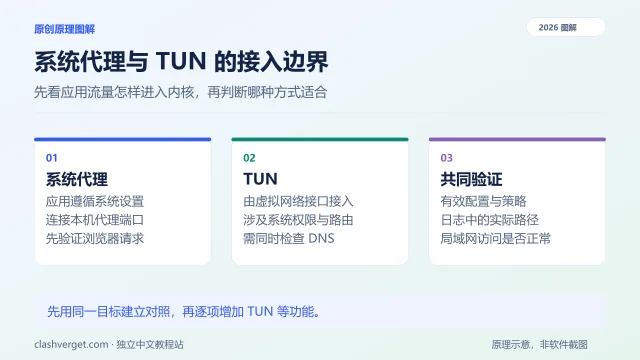
记录应用版本、配置名称、所用网络和接入方式,作为以后对比的基线。升级后检查原有规则、策略选择及登录启动设置,确认没有同时运行旧副本。TUN 涉及更广的网络路径,应在系统代理验证成功后再按实际需求开启。
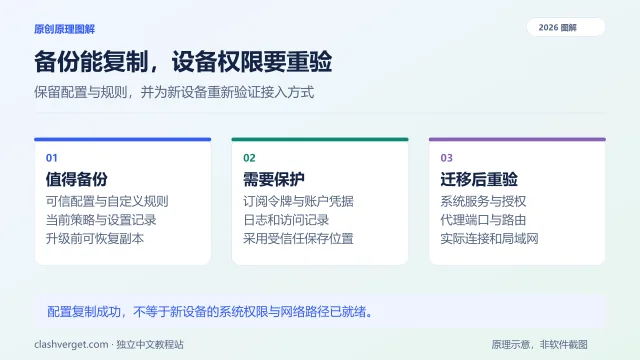
完成测试后关闭代理并退出,确认普通网络恢复。需要迁移到另一台 Mac 时,先读备份与迁移教程,把配置和设备专属权限分开处理;复制文件不能替代新设备上的服务授权与连接检查。
相关问题
Apple 芯片 Mac 可以直接下载 Intel 包吗?
优先选择与设备芯片匹配的发行资产,减少兼容层带来的不确定性。可用资产以目标 Release 为准。
网页能打开,但终端工具失败怎么办?
终端工具未必遵循系统代理。先检查工具自身代理选项或环境变量,再评估是否需要 TUN。
系统要求到底以哪里为准?
优先核对正在下载的发行版说明与官方安装文档;遇到说明不一致时不要猜测,应查看该发行版的兼容信息。
资料与适用范围
本文以原创步骤解释操作思路,不声称已经在所有设备和版本上实测。菜单名称、默认值与兼容条件可能随版本变化,请结合当前项目说明核对。
需要修正内容?请阅读反馈与纠错,不要公开完整订阅或账户凭据。